Duplicate SKU and GTIN Finder dla WooCommerce
Darmowa wtyczka do WordPressa, która znajduje produkty z tym samym SKU oraz produkty z powielonym albo brakującym GTIN-em. Sprawdza katalog i niczego w nim nie zmienia.
Dwa produkty z tym samym SKU wprowadzają zamęt w stanach magazynowych, integracjach i każdym pliku eksportu, który sklep wysyła dalej. Dwa produkty z tym samym GTIN-em to dla porównywarki ten sam towar, więc jeden z nich może zniknąć z wyników bez żadnego komunikatu. Jeśli producent nadał towarowi GTIN, a sklep go nie wysyła, Google może odrzucić produkt.
Sklep działa przy tym normalnie, więc takie błędy potrafią przeleżeć latami. W panelu WooCommerce nic na nie nie wskazuje.
Trzy kontrole i nic więcej
| Kontrola | Co trafia na listę | Jak działa i jak sprawdzić to ręcznie |
|---|---|---|
| Dwa produkty mają ten sam SKU | ten sam kod na dwóch różnych produktach | duplikat SKU |
| Produkt bez GTIN-u, UPC, EAN-u ani ISBN-u | puste pole identyfikatora | brak GTIN |
| Dwa produkty mają ten sam identyfikator | ten sam GTIN na dwóch różnych produktach | duplikat GTIN |
O tym, czy taki raport się przydaje, czy jest tylko długi, decydują trzy szczegóły:
- Tłumaczenia to nie duplikaty. Sklep wielojęzyczny celowo daje każdemu tłumaczeniu produktu ten sam SKU. Wtyczka rozpoznaje grupy tłumaczeń Polylanga i WPML-a i traktuje grupę jak jeden produkt, więc sklep w dwóch językach nie dostaje fałszywego alarmu przy każdej pozycji.
- Sklep bez identyfikatorów dostaje jedno zdanie, nie listę. Jeśli żaden produkt nie ma wypełnionego pola GTIN, kontrola nie wypisuje produktów, tylko mówi dlaczego. Rękodzieło, usługi i towar własnej produkcji nie mają kodu producenta i go nie potrzebują.
- Kontrola, której nie da się uruchomić, mówi to wprost. Pole identyfikatora pojawiło się w WooCommerce 9.2. W starszej wersji raport mówi, że pola nie ma, i nie uznaje każdego produktu za wadliwy ani całego katalogu za czysty.
Jak wygląda wynik
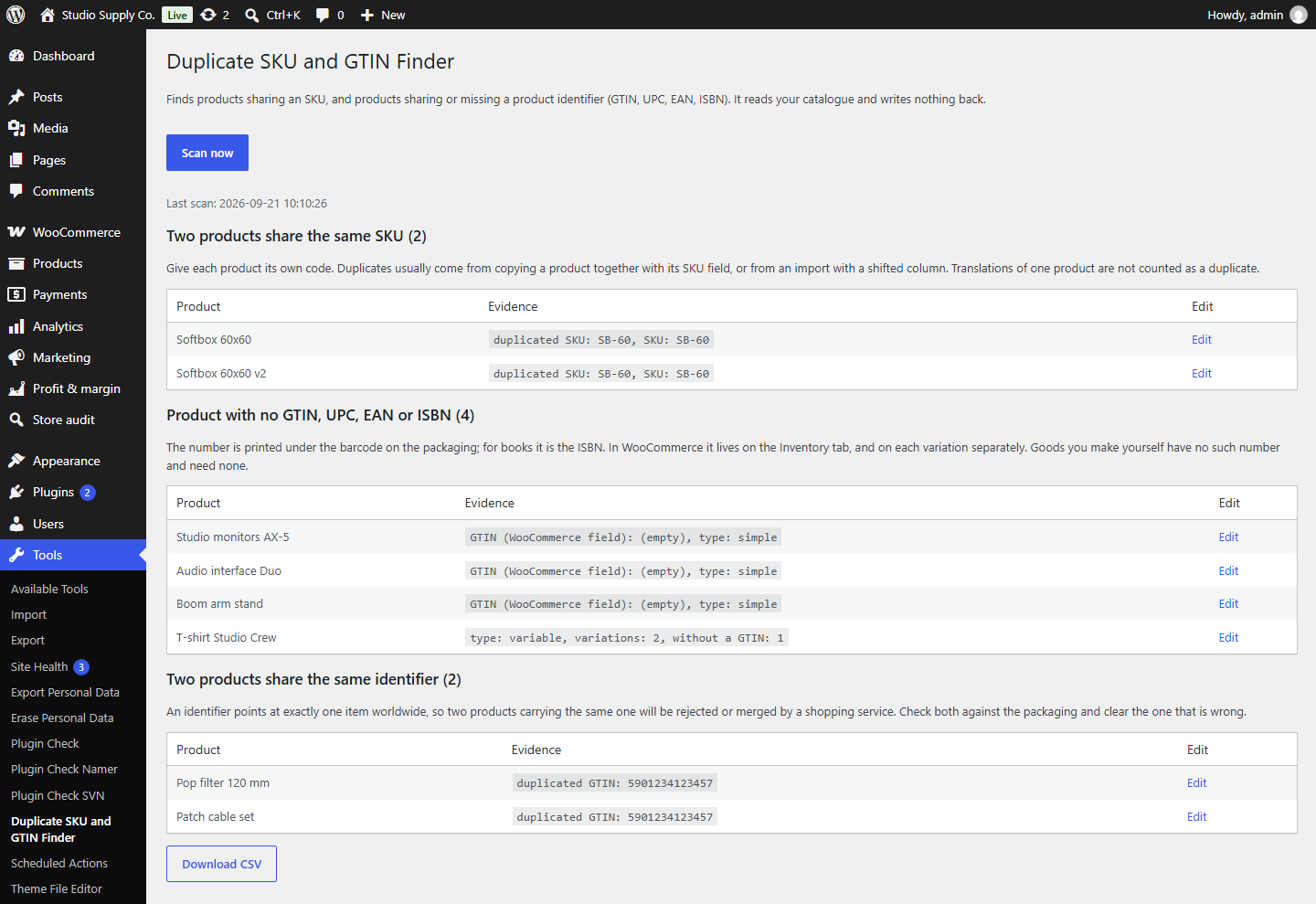
Wtyczka dodaje jeden ekran w menu Produkty → Duplicate SKU and GTIN Finder; otwiera go też
odnośnik Znajdź duplikaty przy wtyczce na ekranie Wtyczki. Przy każdym wyniku jest
nazwa sprawdzonego pola i znaleziona wartość, np. zduplikowany SKU: SB-60 zamiast ogólnego
„wykryto problem”, oraz odnośnik prosto do produktu w panelu. Każdy wynik da się sprawdzić,
zanim cokolwiek zmienisz.
Pobierz plik CSV daje tę samą listę w pliku, z dowodami i odnośnikami, więc można ją przekazać osobie, która prowadzi katalog. Komórki są zabezpieczone tak, żeby arkusz nie uruchomił z nich żadnej formuły.
Czego nie robi
- Nigdy nie zapisuje niczego do katalogu. Nie ma przycisku „Napraw” i nie będzie go (dlaczego wtyczka niczego nie zmienia). W bazie zapisuje tylko ostatni wynik, żeby po odświeżeniu strony nie trzeba było skanować od nowa, i do trzech znaczników na użytkownika, dzięki którym zamknięte rzeczy zostają zamknięte: powiadomienie na ekranie Wtyczki, ramka o Merchlincie i prośba o recenzję. Usunięcie wtyczki kasuje to wszystko.
- Nie przegląda zamówień. Dlatego skan jest szybki: na testowym katalogu z 10 000 produktów i wariantów trwał około 2,5 sekundy.
- Nie ma wersji płatnej. Poza własnym ekranem wtyczka pokazuje po włączeniu jedno powiadomienie na ekranie Wtyczki, które mówi, gdzie jest jej ekran. Znika na stałe, gdy je zamkniesz albo otworzysz ten ekran.
Duże katalogi
Ekran robi cały skan za jednym razem, więc w bardzo dużym sklepie może przekroczyć limit czasu serwera. Na testowym katalogu z 50 000 pozycji skan trwał 22 sekundy. Powyżej 5000 produktów i wariantów ekran uprzedza o tym z góry. Polecenie WP-CLI takiego limitu nie ma:
wp merchlint-duplicate-sku-finder scan
wp merchlint-duplicate-sku-finder scan --format=csv
Polecenie wypisuje, ile problemów znalazła każda kontrola, i zapisuje wynik. Pełną listę z dowodami zobaczysz potem na ekranie wtyczki.
Wymagania
| WordPress | 6.5 lub nowszy |
| WooCommerce | 9.0 lub nowszy; obie kontrole GTIN wymagają 9.2, w której pojawiło się pole |
| PHP | 7.4 lub nowszy |
| Wielojęzyczność | rozpoznaje grupy tłumaczeń Polylanga i WPML-a |
| Licencja | GPL-2.0-or-later, bezpłatna |
Polskie tłumaczenie interfejsu i opisu jest zatwierdzone w systemie tłumaczeń WordPress.org (od 28 września 2026), więc polski sklep dostaje je razem z wtyczką.
Pytania
Jak znaleźć zduplikowane SKU w WooCommerce?
Zainstaluj wtyczkę, otwórz Produkty → Duplicate SKU and GTIN Finder i kliknij Skanuj teraz. Każdy produkt, który ma ten sam SKU co inny, trafia na listę z odczytanym kodem i odnośnikiem do edycji, a Pobierz plik CSV daje tę samą listę w pliku. Wtyczka porównuje opublikowane produkty i ich warianty; tłumaczeń jednego produktu nie liczy jako duplikatów. Kod, który mają tylko warianty, jednego produktu albo różnych, nie trafia na listę, gdy żaden produkt nie ma go sam.
Sam WooCommerce odrzuca powtórzony SKU przy zapisie produktu, ale nie ma ekranu, który pokazałby pary już obecne w katalogu. Te trafiły tam inną drogą — na przykład przez narzędzie, które zapisuje prosto do bazy danych. Jak szukać ich ręcznie: duplikat SKU.
Co znaczy komunikat „Niepoprawny lub zduplikowany SKU”?
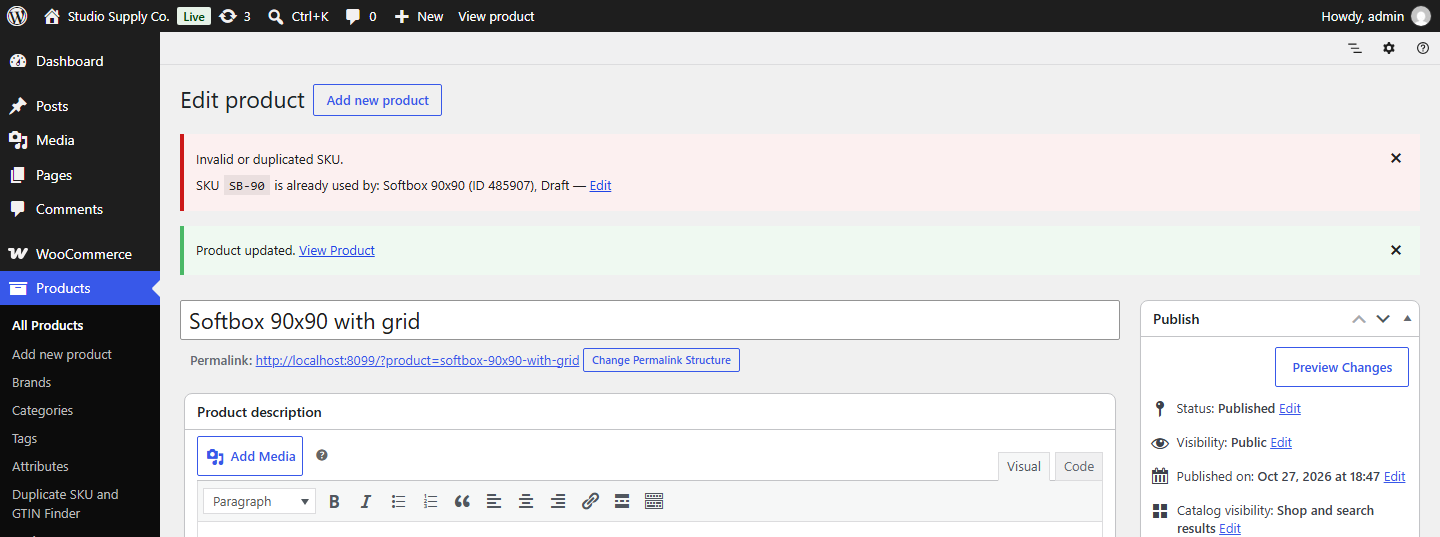
WooCommerce pokazuje go, gdy zapisujesz produkt z SKU, który ma już inny produkt albo wariant. Kod blokuje także szkic i produkt prywatny. Nie blokuje go tylko produkt w koszu. W klasycznym edytorze produktu pozostałe zmiany się zapisują, a SKU zostaje taki, jaki był. W angielskim panelu ten sam komunikat brzmi „Invalid or duplicated SKU.”
Wtyczka dodaje pod tym komunikatem jedną linię z produktem, który ma ten kod, i odnośnikiem Edytuj:
Kody z innych miejsc, na przykład z logu importu produktów, wklej w Produkty → Duplicate SKU and GTIN Finder w sekcji Kto ma ten kod?. Wtyczka znajduje też to, czego nie pokazuje wyszukiwarka produktów: wariant, którego produkt już nie istnieje, produkt tymczasowy pozostawiony przez niedokończony import i nieaktualny wiersz w tabeli do wyszukiwania produktów WooCommerce. Linii nie ma w szybkiej edycji, w której WooCommerce bez żadnego komunikatu pomija zajęty SKU, ani w blokowym edytorze produktów.
Bez wtyczki wpisz SKU w wyszukiwarkę w Produkty → Wszystkie produkty. Wyszukiwarka obejmuje szkice, produkty prywatne i SKU wariantów, a przy wariancie pokazuje produkt, do którego on należy.
Pole identyfikatora ma własną wersję tego komunikatu: „Nieprawidłowy lub zduplikowany numer GTIN, UPC, EAN lub ISBN.” (od WooCommerce 9.2). Działa tak samo.
Od WooCommerce 11.2 importer produktów z CSV z zaznaczonym Zaktualizuj istniejące produkty szuka produktów także po GTIN-ie. Wiersz z GTIN-em, który mają dwa produkty, kończy się tym komunikatem i żaden z produktów się nie zmienia; importer nie mówi, który produkt ma drugi egzemplarz kodu. Kto ma ten kod? pokazuje oba.
Jak znaleźć w WooCommerce produkty bez GTIN-u albo EAN-u?
Od WooCommerce 9.2 każdy produkt ma pole na GTIN, UPC, EAN lub ISBN. Od 10.4 lista produktów ma też kolumnę z tym numerem, domyślnie ukrytą: włącz ją w Opcjach ekranu i posortuj, a produkty bez numeru znajdą się na górze. Wariantów na tej liście nie ma, więc produkt, którego warianty nie mają numeru, wygląda tam dobrze. Wtyczka pokazuje wszystkie: każdy produkt z odnośnikiem do edycji, a produkt z wariantami raz, z liczbą wariantów bez kodu. Ile kosztuje puste pole: brak GTIN.
Jak sprawdzić, czy kod GTIN albo EAN jest poprawny?
Wtyczka nie sprawdza samego numeru. Znajduje produkty bez GTIN-u i GTIN-y użyte przy więcej niż jednym produkcie. Cyfrę kontrolną, długość i format całej listy kodów sprawdzi darmowe narzędzie Sprawdź kody EAN: wklej kolumnę kodów albo wybierz plik eksportu produktów (CSV, TXT lub XLSX). Działa w przeglądarce, a plik nie jest nigdzie wysyłany.
Poprawnie zbudowany numer to jeszcze nie dowód, że należy do tego produktu. Czy producent go zarejestrował, pokazuje dopiero rejestr GS1.
Skąd ją pobrać
Wtyczka jest w katalogu wtyczek WordPress.org jako Merchlint – Duplicate SKU and GTIN Finder for WooCommerce i instaluje się z Wtyczki → Dodaj wtyczkę jak każda inna. Pytania i problemy: forum wsparcia na WordPress.org albo kontakt.
Nazwa zaczyna się od „Merchlint”, bo recenzenci katalogu poprosili, żeby na początku była nasza nazwa, a nie ogólna fraza. „Duplicate SKU Finder” opisuje rodzaj narzędzia, a nie konkretną wtyczkę. Kontrole, ekran i plik CSV są te same, które opisuje ta strona.
Skąd pochodzi silnik
Silnik skanujący to ten sam, na którym działa Merchlint — pełny audyt katalogu WooCommerce od tego samego autora, Baltano. Ta wtyczka ma własną kopię silnika pod innymi nazwami klas, więc obie mogą działać w jednym sklepie bez konfliktu. Jeśli chcesz sprawdzić resztę katalogu (ceny, stany, zdjęcia, kategorie), do tego jest Merchlint.