Merchlint dla Shopera — instrukcja obsługi
Merchlint czyta katalog Twojego sklepu i pokazuje, co w nim traci pieniądze. Ta strona jest instrukcją obsługi aplikacji — od instalacji po odinstalowanie. Aplikacja wyłącznie czyta, niczego w sklepie nie zmienia i nie usuwa.
Co robi ta aplikacja
Merchlint czyta katalog i historię sprzedaży Twojego sklepu, a potem pokazuje listę konkretnych problemów — produkty, które sprzedawały się w ostatnim roku, a dziś nie da się ich kupić, braki cen, zdjęć, opisów i kodów EAN, kategorie bez dostępnych towarów, martwe kody rabatowe, zdjęcia zbyt ciężkie lub uszkodzone. Przy każdym znalezisku stoi kwota ze sprzedaży z ostatnich miesięcy i odnośnik prosto do karty produktu w panelu.
Czego aplikacja nie robi: niczego w sklepie nie zmienia i nie usuwa. Wszystkie uprawnienia, o które prosi, są wyłącznie do odczytu. Nie wystawia też Twoich danych na zewnątrz — wyniki widzisz w panelu sklepu i w raporcie wysyłanym na Twój adres.
Instalacja
- W panelu sklepu otwórz Aplikacje i integracje → Katalog aplikacji, znajdź Merchlint i kliknij Zainstaluj.
- Potwierdź uprawnienia. Ekran pokazuje osiem pozycji. Sześć z nich to dostęp do danych i wszystkie są tylko do odczytu — te opisuje tabela niżej. Pozostałe dwie siedzą w sekcji „Linki”, nie dotyczą danych i są opisane pod tabelą.
| Uprawnienie | Do czego jest potrzebne |
|---|---|
| Produkty (odczyt) | nazwy, opisy, ceny, stany, kody, EAN-y i zdjęcia — materiał dla większości kontroli |
| Kategorie (odczyt) | żeby znaleźć kategorie bez dostępnych towarów i produkty poza drzewem kategorii |
| Zamówienia (odczyt) | żeby powiedzieć, ile kosztuje dany problem: kwoty przy znaleziskach pochodzą ze sprzedaży |
| Dostępności (odczyt) | żeby stan „0 sztuk” nie był fałszywym alarmem przy towarze dostępnym na zamówienie |
| Statusy zamówień (odczyt) | żebyś mógł wskazać, które statusy liczą się u Ciebie jako sprzedaż |
| Kody rabatowe (odczyt) | żeby wskazać kody, które wyglądają na aktywne, a nie zadziałają |
Poza dostępem do danych ekran wymieni jeszcze dwie pozycje w sekcji „Linki” — to zgoda na to, gdzie aplikacja pojawi się w panelu, a nie na dane: odnośnik „Audyt katalogu” w nagłówku listy produktów i ikona „Merchlint” na liście aplikacji. Żadna z nich niczego nie odczytuje ani nie zmienia.
- Po instalacji aplikacja sama pobiera dane sklepu. Pierwsza synchronizacja przy dużym katalogu trwa kilka minut — ekran mówi o tym wprost i odświeża się sam. Zaraz po niej rusza pierwszy audyt.
Gdzie znaleźć aplikację w panelu
Są dwa wejścia i oba prowadzą do tego samego ekranu:
- Aplikacje i integracje → Zainstalowane aplikacje → ikona na karcie Merchlint,
- Lista produktów → menu „Aplikacje” w nagłówku → „Audyt katalogu”.
Pulpit
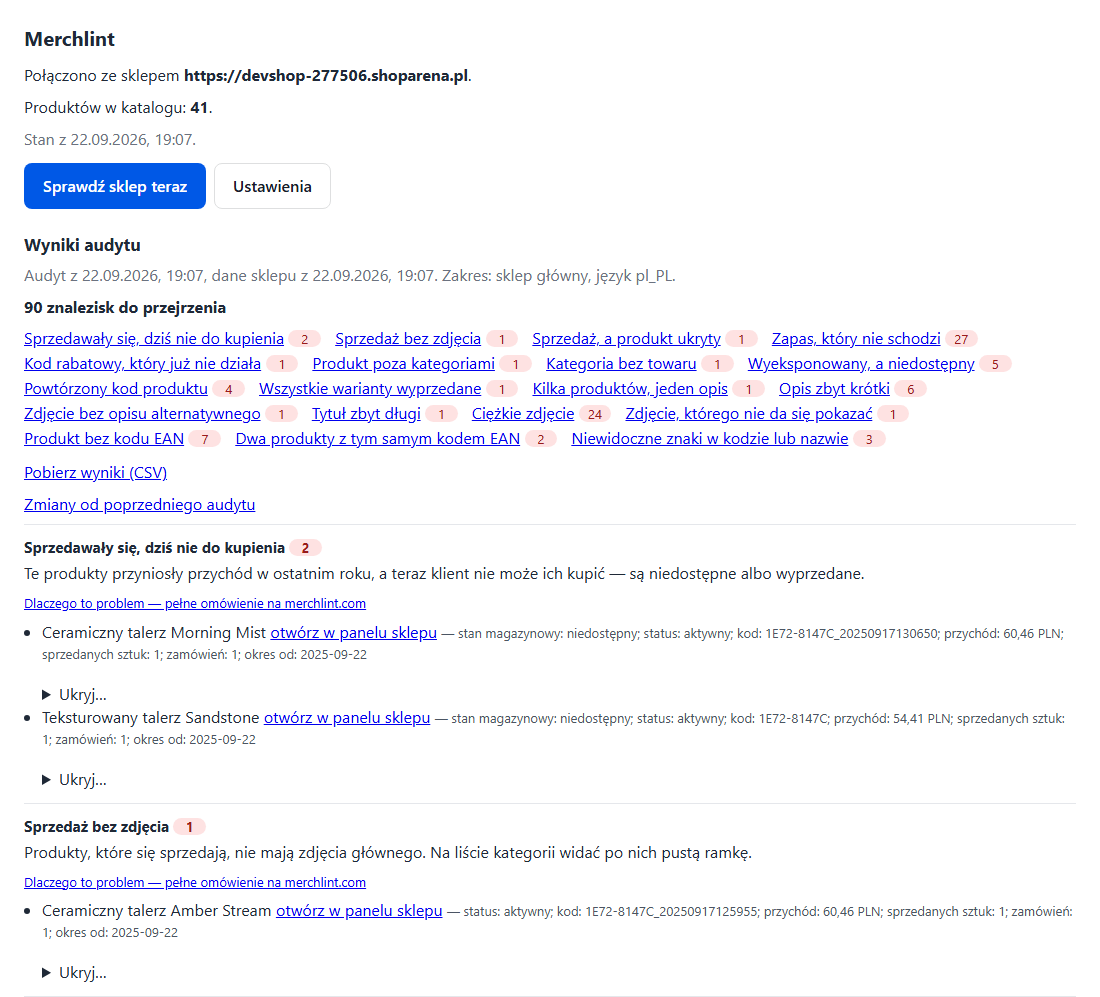
Pulpit pokazuje trzy rzeczy: stan danych (zdanie „Stan z…” nad wynikami — aplikacja pracuje na kopii z ostatniej synchronizacji, nie na żywym sklepie), wyniki ostatniego audytu pogrupowane kontrolami, i czego audyt nie sprawdził wraz z powodem. To ostatnie jest osobną sekcją celowo: kontrola, która nie miała danych, mówi o tym wprost, zamiast pokazywać zero.
Pod liczbą wszystkich znalezisk stoi spis kontroli z liczbami — kliknięcie nazwy przenosi do jej sekcji. Przy każdej kontroli widać liczbę znalezisk i kilka przykładów; „Pokaż wszystkie” otwiera pełną listę z odnośnikami do kart produktów w panelu.
Co możesz zrobić z wynikiem
- Otworzyć produkt — każdy przykład ma odnośnik prosto do jego karty w panelu sklepu.
- Ukryć znalezisko — jeśli to świadoma decyzja („ten produkt ma być bez zdjęcia”), ukryj je z krótkim powodem. Ukryte pozycje nie liczą się do wyników i nie wracają w kolejnych audytach, dopóki ich nie przywrócisz. Listę ukrytych i przycisk Przywróć znajdziesz pod pulpitem. Gdy kontrola zmieni się od chwili ukrycia, aplikacja to zaznaczy — decyzja sprzed pół roku mogła dotyczyć czegoś innego.
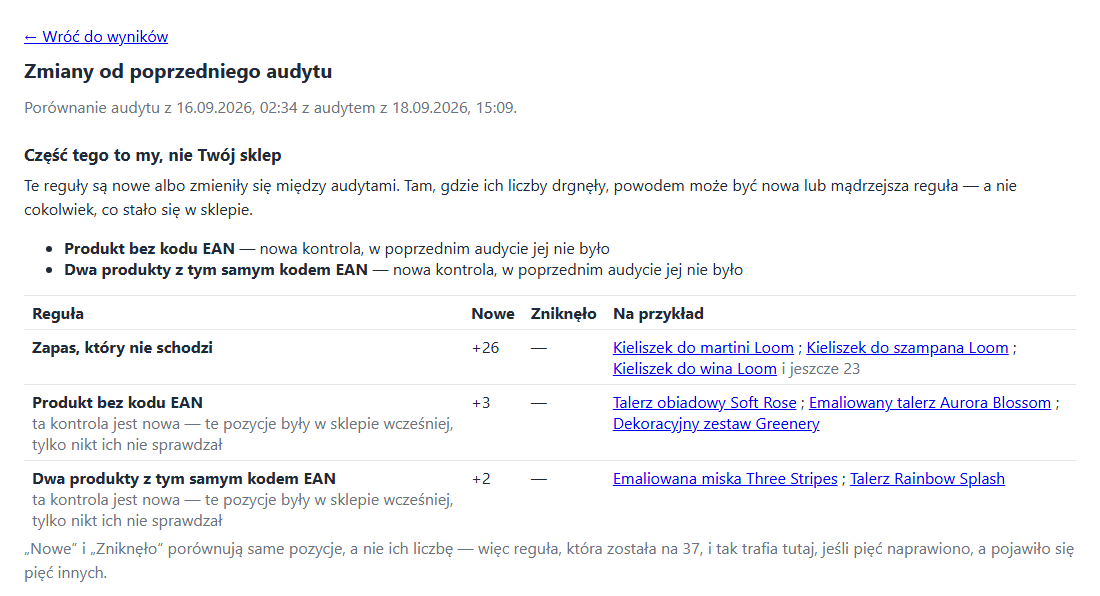
- Zobaczyć, co się zmieniło — ekran „Zmiany od poprzedniego audytu” porównuje podmioty, a nie liczby: „było 37, jest 37” potrafi znaczyć „pięć naprawionych, pięć nowych”. Jeśli ruch liczb wziął się z naszej strony (nowa lub zmieniona kontrola), ekran mówi to przy konkretnej kontroli.
- Przeczytać, dlaczego to problem — przy każdej kontroli stoi odnośnik do jej pełnego omówienia na merchlint.com: co dokładnie sprawdzamy, dlaczego to kosztuje i jak to naprawić. Otwiera się w nowej karcie, więc nie tracisz miejsca na liście.
- Pobrać wyniki (CSV) — cała lista do arkusza, do rozdania komuś w zespole.
Ustawienia
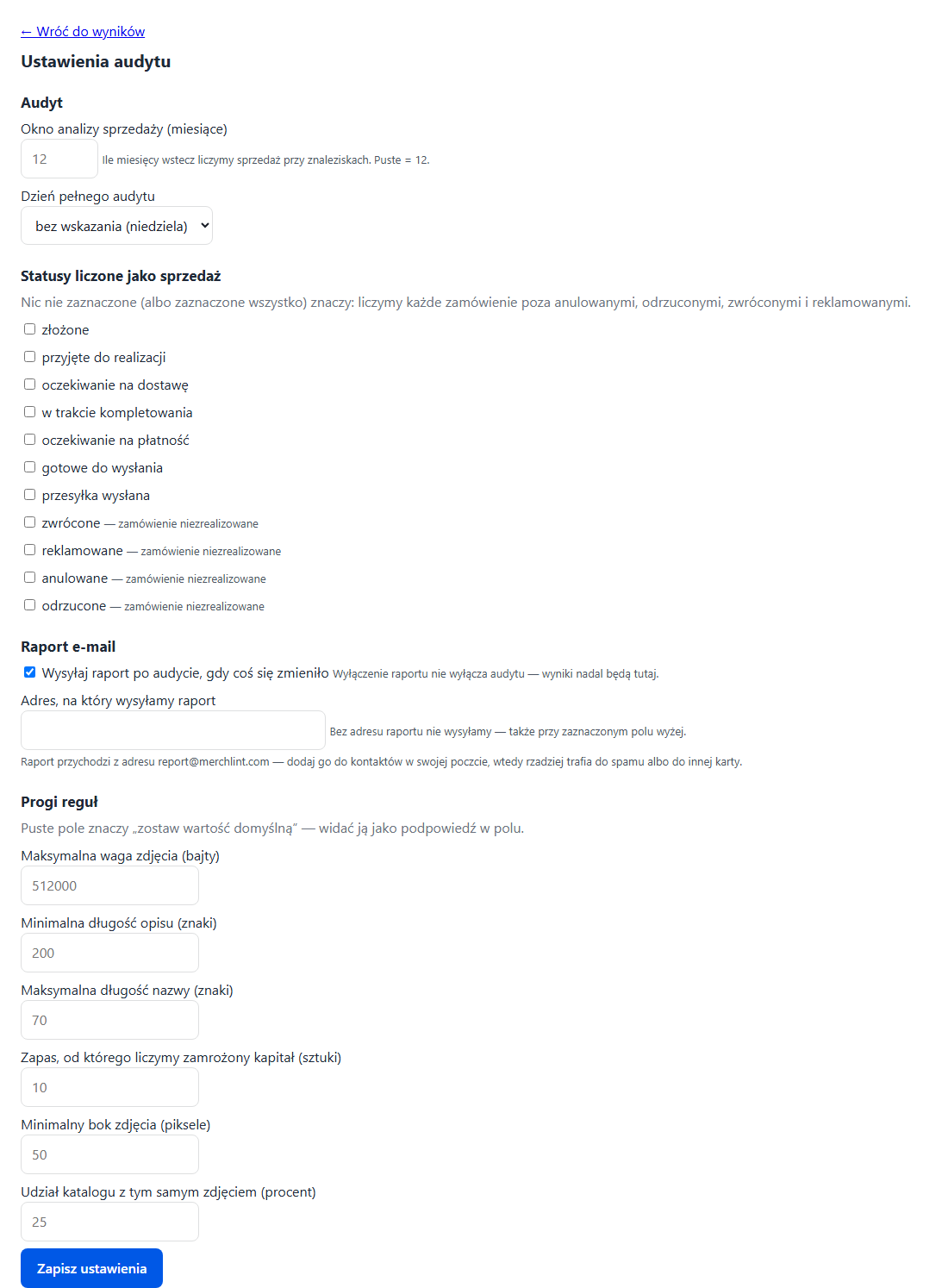
Ustawienia otwierasz przyciskiem „Ustawienia” na górze pulpitu, obok „Sprawdź sklep teraz”.
- Okno analizy — z ilu miesięcy sprzedaży liczymy kwoty (domyślnie 12).
- Dzień audytu tygodniowego — dzień liczony w strefie czasowej Twojego sklepu.
- Adres e-mail raportu i przełącznik „wysyłaj raport” — puste pole znaczy „nie wysyłaj”.
- Statusy liczone jako sprzedaż — domyślnie wszystkie poza anulowanymi, odrzuconymi, zwróconymi i reklamowanymi; możesz to zmienić.
- Progi kontroli — np. od ilu znaków opis jest „za krótki”, od ilu bajtów zdjęcie jest „za ciężkie”. Puste pole wraca do wartości domyślnej, którą widać w polu jako podpowiedź.
Jak często aplikacja pyta sklep o dane
- co noc — dociąga zmiany z ostatniej doby i odświeża wyniki (bez e-maila),
- raz w tygodniu, w Twoim dniu — pełne odświeżenie i audyt zakończony raportem e-mailem „co się zmieniło”,
- na żądanie — przycisk „Sprawdź sklep teraz” na pulpicie, nie częściej niż raz na 15 minut, żeby nie zjadać limitu zapytań Twojego sklepu.
Aplikacja pobiera dane paczkami (do 25 zapytań w jednym żądaniu) i zwalnia, gdy zbliża się do limitu API sklepu. Zdjęć nie pobiera — pyta wyłącznie o pierwsze 512 bajtów pliku, żeby poznać wagę i wymiary.
Dane i prywatność
- Aplikacja czyta katalog, kategorie, kody rabatowe i statystyki sprzedaży. Z zamówień bierze wyłącznie: produkt, ilość, kwotę, datę i status. Nie pobiera danych osobowych klientów — żadnych nazwisk, adresów, telefonów ani e-maili.
- Dane trzymamy na serwerze w Polsce, wyłącznie po to, żeby policzyć audyt.
- Po odinstalowaniu aplikacji wszystkie dane Twojego sklepu usuwamy po 14 dniach. Ponowna instalacja w tym czasie zachowuje historię wyników.
- Znaleziska starszych audytów usuwamy po 30 dniach, zachowując zawsze dwa ostatnie audyty i liczby do historii wyników.
- Na życzenie wydajemy komplet Twoich danych w pliku (JSON) — napisz na adres wsparcia.
- Pełne zasady: regulamin aplikacji — zawiera umowę powierzenia przetwarzania danych (art. 28 RODO) — oraz polityka prywatności.
Odinstalowanie
Aplikacje i integracje → Zainstalowane aplikacje → Merchlint → Odinstaluj aplikację. Aplikacja natychmiast przestaje pobierać dane; usunięcie kopii następuje po 14 dniach (wyżej).
Gdy coś nie działa
| Co widzisz | Co to znaczy |
|---|---|
| „Instalacja nie została dokończona” | aplikacja nie dostała dostępu do danych sklepu. Odinstaluj ją i zainstaluj ponownie; jeśli to nie pomoże — napisz do nas |
| „Synchronizacja wstrzymana: sklep ma nieopłacony abonament” | platforma nie udostępnia danych sklepom z zaległością. Wznowi się sama po opłaceniu |
| „Synchronizacja wstrzymana: sklep nie wpuszcza aplikacji do danych” | w ustawieniach dostępu do API sklepu działa lista dozwolonych adresów IP. Wznowi się sama po zdjęciu blokady |
| „Ten widok wygasł” | adresy w aplikacji są ważne godzinę. Otwórz Merchlinta ponownie z panelu sklepu — wyniki czekają |
| „Subskrypcja wygasła” | nowe audyty są wstrzymane, ale wyniki ostatniego zostają. Po opłaceniu aplikacja wraca do pracy sama |
| Audyt trwa długo | przy pierwszym uruchomieniu i dużym katalogu to kilka minut; ekran odświeża się sam |
Wsparcie
contact@merchlint.com — piszemy po polsku, odpowiadamy w dni robocze. W zgłoszeniu podaj adres sklepu; nie potrzebujemy żadnych haseł ani dostępu do panelu.
Wersja instrukcji 1.0 z 28.09.2026. Merchlint jest aplikacją firmy Baltano.