Produkt, który zarabiał, dziś jest wyprzedany
Produktu, który w zeszłym roku zarobił 4 000 zł, dziś nie da się kupić. Nikt tego nie zauważył, bo na liście produktów wygląda jak każdy inny.
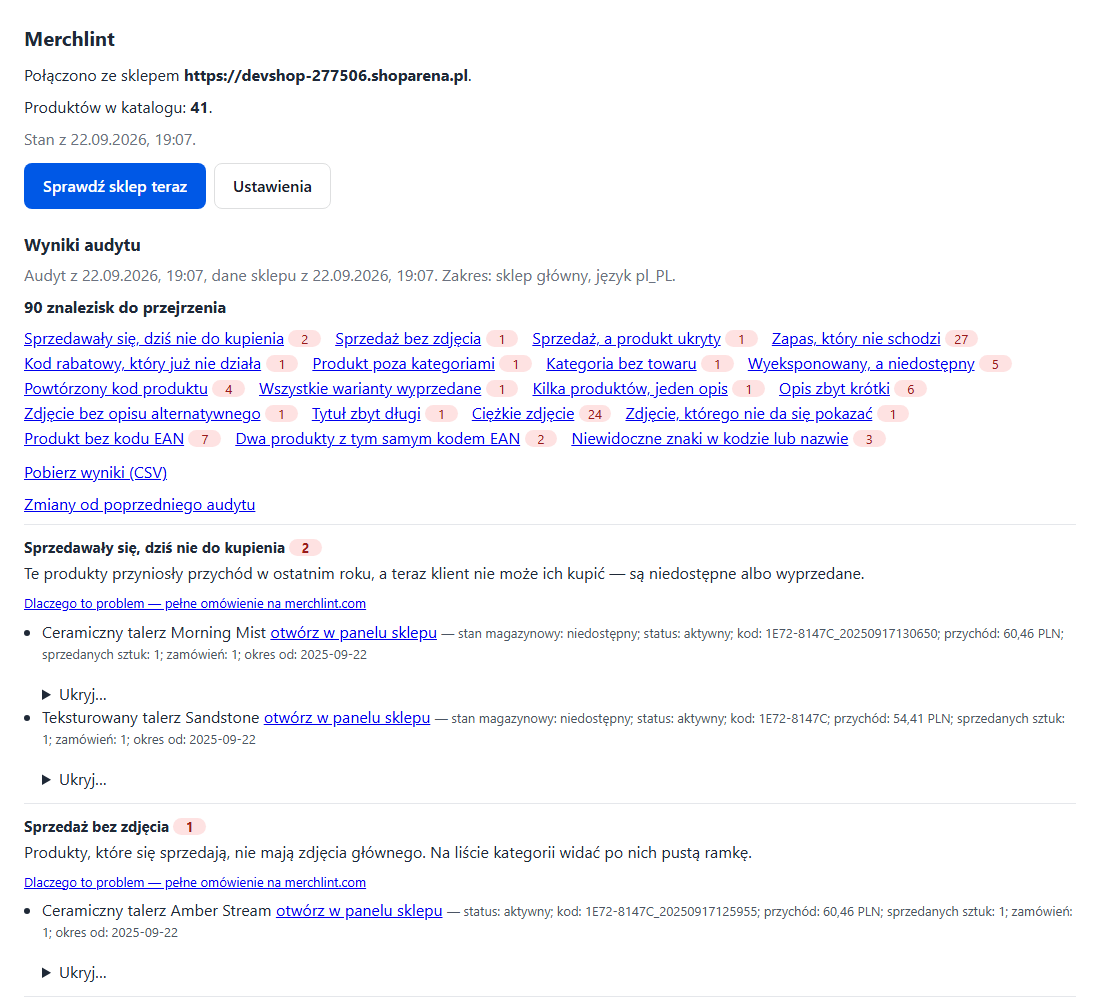
Sprzedawały się, dziś nie do kupienia →Merchlint sprawdza katalog i historię sprzedaży Twojego sklepu i pokazuje listę konkretnych problemów z odnośnikami prosto do produktów w panelu. Przy produktach, które się sprzedawały, widać też, ile zarobiły w ostatnich 12 miesiącach. W sklepie niczego nie zmienia.
W filmie: produkty, których dziś nie da się kupić, usunięty produkt bez przekierowania, zdjęcia za małe dla Google, kody EAN, spis 27 kontroli i raport e-mail. Nagrany na sklepie testowym Shopera, na danych przykładowych.

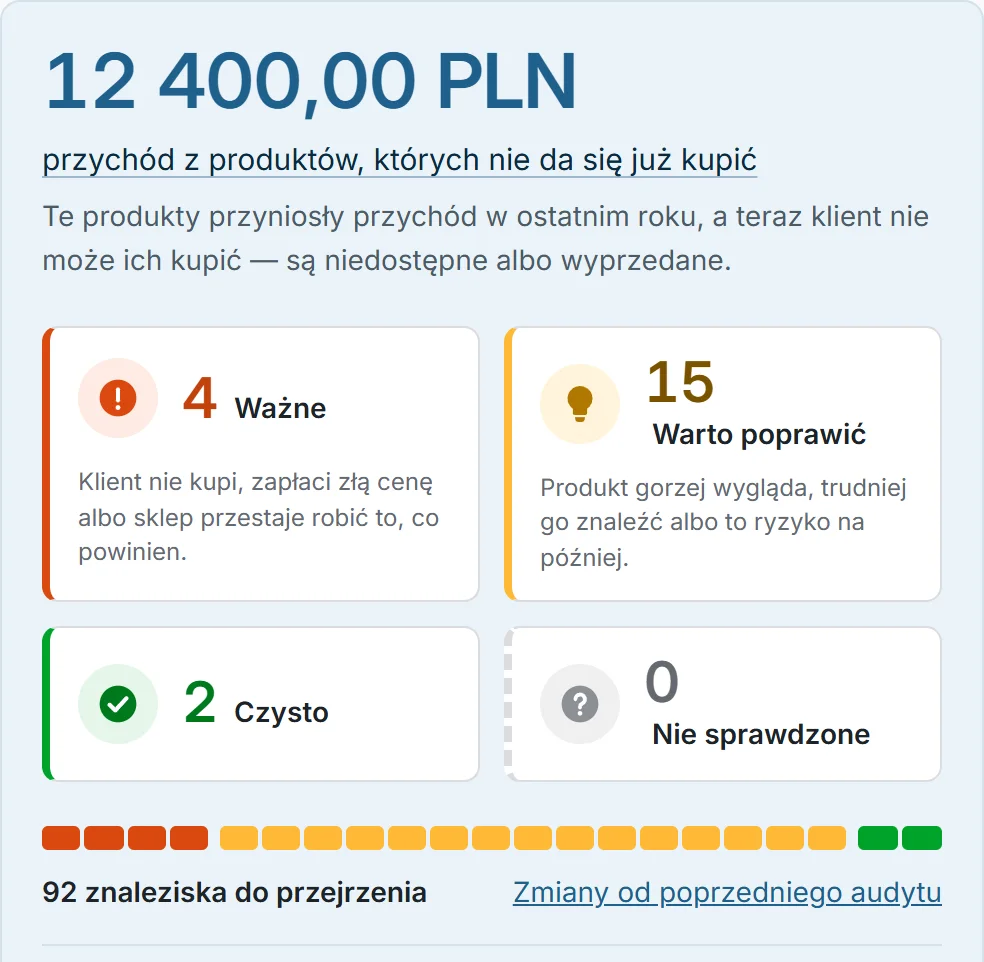
Na górze kwota, którą zarobiły produkty, których dziś nie da się kupić, i kafle z liczbą kontroli w każdej grupie: ważne, warto poprawić, czysto i nie sprawdzone. Niżej trzy produkty, od których warto zacząć, i spis wszystkich kontroli. Kliknięcie nazwy przenosi do jej listy. Przy każdym produkcie jest odnośnik do jego karty w panelu i wartości pól, które sprawdziliśmy, a przy produktach, które się sprzedawały, także przychód z ostatnich 12 miesięcy.
Przy żadnej z tych rzeczy panel nie pokaże błędu. Sklep po prostu sprzedaje mniej, a Ty dowiadujesz się o tym przypadkiem.
Produktu, który w zeszłym roku zarobił 4 000 zł, dziś nie da się kupić. Nikt tego nie zauważył, bo na liście produktów wygląda jak każdy inny.
Sprzedawały się, dziś nie do kupienia →Import dokleił do kilkunastu kodów produktów niewidoczny znak. W panelu nic nie widać, a kody nie zgadzają się już z hurtownią ani z integracją.
Niewidoczne znaki w kodzie lub nazwie →Produkt oznaczony jako bestseller, nowość albo produkt dnia jest na widoku, a kupić go nie można.
Wyeksponowany, a niedostępny →Minął termin albo skończył się limit użyć, a na liście kodów wciąż wygląda na aktywny i dalej krąży wśród klientów.
Kod rabatowy, który już nie działa →Panel Shopera ma własne filtry listy produktów i część pojedynczych braków znajdziesz nimi samodzielnie. Merchlint zbiera je w jednym miejscu, przy produktach, które się sprzedawały, pokazuje kwotę, a co tydzień mówi, co się zmieniło.
Wszystkie działają w całym sklepie, bez dopłat za kolejne kontrole. Nazwy są takie same jak w aplikacji.
W dokumentacji piszemy, jak każda kontrola działa na Shoperze i czego aplikacja nie sprawdza, z powodem przy każdej pozycji.
Nie musisz niczego konfigurować: po instalacji pierwszy audyt rusza sam.
Przy produktach, które się sprzedawały, widać przychód z ostatnich 12 miesięcy. To on ustala kolejność na liście: najpierw to, co zarabiało najwięcej.
Ekran „Zmiany od poprzedniego audytu” porównuje konkretne pozycje, a nie same liczby: „było 37, jest 37” może znaczyć „pięć naprawionych i pięć nowych”.
Gdy kontrola nie miała danych, aplikacja pisze to wprost w sekcji „Czego ten audyt nie sprawdził i dlaczego”, zamiast pokazywać zero.
Jeśli coś jest tak celowo, ukrywasz tę pozycję i w razie potrzeby dopisujesz krótki powód. Nie wraca w kolejnych audytach, dopóki jej nie przywrócisz.
Po audycie tygodniowym, gdy coś się zmieniło, na adres z ustawień przychodzi lista: co naprawione, a co nowe. Jeśli liczby zmieniły się przez naszą aktualizację, a nie przez zmiany w sklepie, raport pisze to wprost.
Całą listę pobierzesz w pliku CSV, żeby przekazać ją komuś w zespole.
Pełne zasady są w regulaminie aplikacji, razem z umową powierzenia przetwarzania danych, i w polityce prywatności.
Jeden pakiet: wszystkie 27 kontroli, odświeżanie wyników co noc i raport co tydzień. Przy pierwszej instalacji 14 dni bez opłat.
Opłatę pobiera Shoper; obowiązuje cena z karty aplikacji w Shoper App Store. Gdy opłacony okres się skończy, aplikacja pracuje jeszcze 7 dni, potem wstrzymuje nowe audyty — wyniki ostatniego zostają widoczne.
Nie. Aplikacja tylko odczytuje dane: nie edytuje produktów, nie zmienia cen, stanów ani statusów, niczego nie usuwa i nie zmienia zamówień.
Aplikacja pobiera dane porcjami, po 25 zapytań w jednym żądaniu, i zwalnia, gdy zbliża się do limitu zapytań do sklepu. Do sprawdzenia tagów pomiaru otwiera stronę główną i jedną kartę produktu, czyli tyle, co jeden gość. Przycisk „Sprawdź sklep teraz” działa nie częściej niż raz na 15 minut.
Tak. Kod EAN sprawdzamy w każdym wariancie, bo każdy wariant to osobny towar. Produkt, którego wszystkie warianty są wyprzedane, ma własną kontrolę. Kontroli „Warianty bez ceny lub kodu” na Shoperze nie wykonujemy. Dlaczego, piszemy w dokumentacji.
Kontrole treści (opis, tytuł, powtórzony opis, opis alternatywny zdjęcia) sprawdzają język domyślny sklepu. Ekran wyników i eksport podają, o który język chodzi.
Zacznij od tabeli „Gdy coś nie działa” w instrukcji. Jeśli to nie pomoże, napisz do nas i podaj adres sklepu. Haseł ani dostępu do panelu nie potrzebujemy.
Baltano, niezależny wydawca aplikacji, a nie Shoper. Piszemy po polsku i odpowiadamy zwykle w ciągu jednego dnia roboczego: contact@merchlint.com.
Rabat i reklama ściągną ruch, ale nie sprawią, że produkt da się kupić. Co sprawdzić w katalogu Shopera przed 27 listopada i gdzie to znaleźć w panelu.
Shoper sam tworzy plik dla Ceneo, ale nie każdy produkt do niego trafia. Co musi mieć produkt, gdzie to ustawić i jak znaleźć braki w panelu.
Produkty ze sklepu na Shoperze mogą się pokazywać w Google Zakupach bezpłatnie. Konto, strona sklepu, plik dla Google i odrzucenia: co sprawdzić w panelu.
Plik XML hurtowni trafia do Shopera przez Apilo. Gdzie po drodze powstają powtórzone kody EAN, błędne połączenia, wyłączone produkty i kategorie bez porządku.
Shoper porównuje nagłówek pliku z profilem pole po polu, a licznik po imporcie liczy wiersze, nie produkty. Co sprawdzić w dzienniku i czego panel nie pokaże.
Oferty z Allegro trafiają do Shopera przez Apilo albo plik. Kiedy kod EAN przechodzi, kiedy ginie albo zatrzymuje produkt i jak po imporcie znaleźć braki.
Shoper zapisze produkt z pustymi polami, ale Google i Ceneo go nie pokażą. Przechodzimy przez formularz po kolei: co wpisać w każde pole i dlaczego.
Jak dodać kategorię i dać produkt do kilku kategorii. Co się dzieje z produktami, gdy kategorię wyłączysz, i co widzi klient w pustej kategorii.
Pole „Kod kreskowy” jest w karcie produktu i w każdym wariancie. Jak wypisać produkty bez kodu EAN, co Shoper sprawdza przy zapisie i skąd wziąć numer.
Jak włączyć i dodać kod rabatowy w Shoperze, jakie ograniczenia ustawić i jak znaleźć kody, które stoją jako aktywne, choć minął ich termin.
Gdzie w Shoperze wpisać opis produktu, czego chce od niego Google i dlaczego opis z jednego zdania albo ten sam opis w kilku produktach szkodzi.
Shoper nie zapisze ceny 0 zł, chyba że włączysz sprzedaż produktów bezpłatnych. Wtedy klient kupi produkt za darmo. Jak pokazać towar, którego nie da się kupić.
O zakupie decyduje stan dostępności, nie liczba sztuk. Które stany blokują zakup, co z wyprzedanym produktem i dlaczego zestaw z 39 sztukami bywa niedostępny.
Wariant magazynowy ma własny stan, kod, EAN i cenę. Gdy wyprzedadzą się wszystkie, produkt dalej jest w sklepie z przyciskiem zakupu. Jak to sprawdzić w panelu.
Od 31 stycznia 2027 Google Merchant Center odrzuci produkt ze zdjęciem mniejszym niż 500 × 500 px. Jak sprawdzić rozmiar zdjęć w sklepie na Shoperze.
Po instalacji pierwszy audyt rusza sam, bez konfiguracji.
Masz pytanie przed instalacją? Napisz, czytamy każdą wiadomość.