Buscador de SKU y GTIN duplicados en WooCommerce
Un plugin gratuito de WordPress que encuentra productos con el mismo SKU y productos con el GTIN repetido o vacío. Lee tu catálogo y no escribe nada en él.
Dos productos con el mismo SKU descuadran el inventario, las integraciones y todos los archivos de exportación que genera tu tienda. Dos productos con el mismo GTIN le dicen a una plataforma de compras que son el mismo artículo, así que uno de ellos desaparece en silencio de la búsqueda. Un producto sin ningún identificador suele quedarse fuera del feed por completo.
Nada de esto rompe la tienda, y por eso pasa desapercibido durante años. Nada en la administración de WooCommerce lo señala.
Tres comprobaciones, y nada más
| Comprobación | Qué cuenta como hallazgo | Cómo funciona y cómo hacerlo a mano |
|---|---|---|
| Dos productos con el mismo SKU | el mismo código en dos productos distintos | SKU duplicado |
| Producto sin GTIN, UPC, EAN o ISBN | el campo del identificador está vacío | sin GTIN |
| Dos productos con el mismo identificador | el mismo GTIN en dos productos distintos | GTIN duplicado |
Tres detalles deciden si un informe así sirve o solo es largo:
- Las traducciones no son duplicados. Una tienda multilingüe da a propósito el mismo SKU a todas las traducciones de un producto. El plugin lee los grupos de traducción de Polylang y WPML y trata cada grupo como un solo producto, así que una tienda en dos idiomas no recibe una falsa alarma por cada artículo.
- Una tienda sin identificadores recibe una frase, no una lista. Si ningún producto tiene el campo del GTIN rellenado, la comprobación no informa de nada y dice por qué. Los productos artesanales, los servicios y la producción propia no llevan código de barras del fabricante ni lo necesitan.
- Una comprobación que no pudo ejecutarse lo dice por su nombre. El campo del identificador llegó con WooCommerce 9.2. En versiones anteriores, el informe dice que el campo no existe, en lugar de dar por defectuosos todos los productos, o por limpio el catálogo.
Qué aspecto tiene el resultado
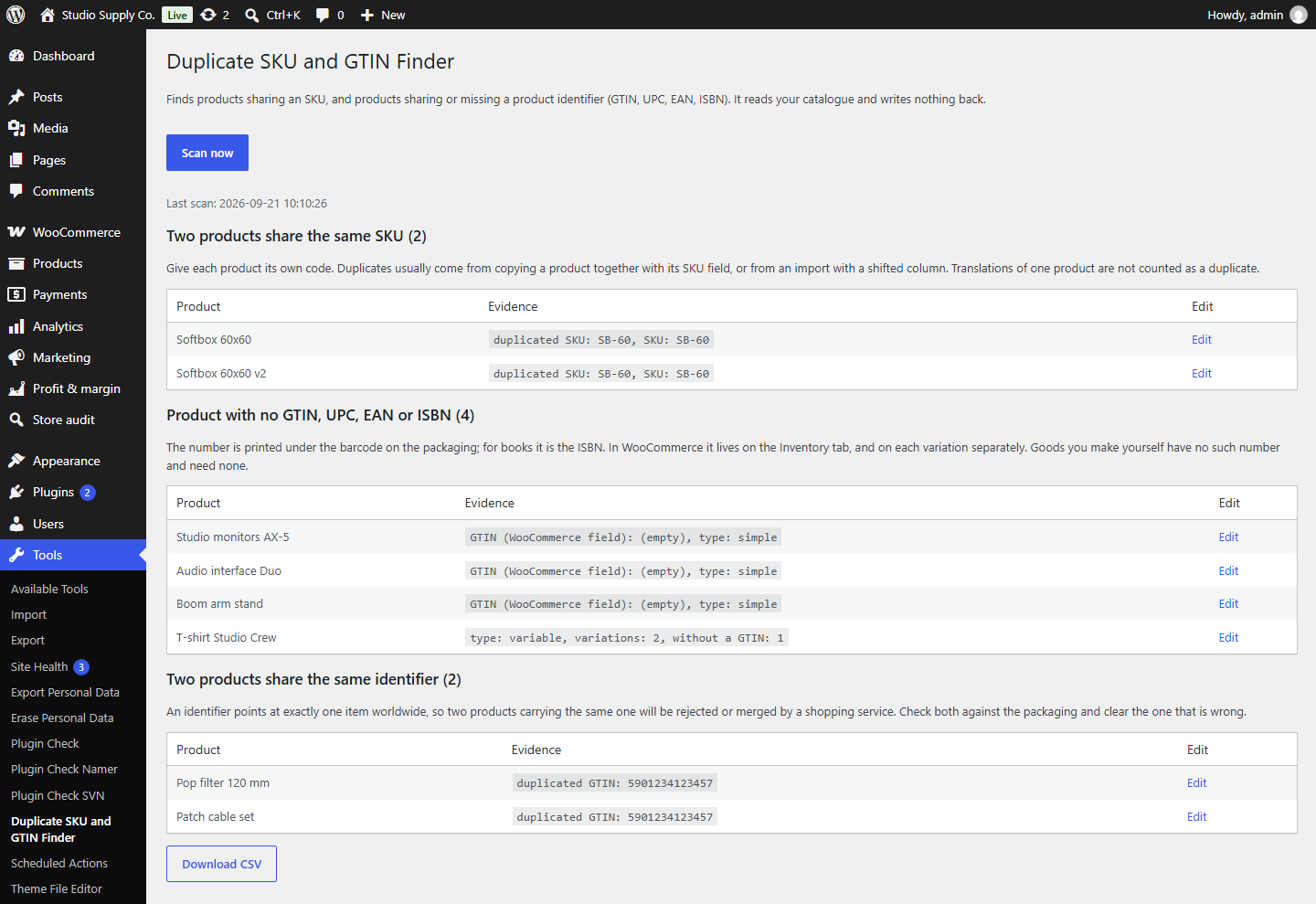
El plugin añade una pantalla en Productos → Duplicate SKU and GTIN Finder, que también se abre con
el enlace Find duplicates que aparece junto al plugin en la pantalla Plugins. Por ahora la
interfaz del plugin está en inglés. Cada hallazgo muestra el campo que se leyó y el valor encontrado
(duplicated SKU: SB-60, no «problema detectado»), con un enlace directo al producto en tu
administración. Puedes comprobar cada afirmación antes de actuar.
Download CSV te da la misma lista como archivo, con las pruebas y los enlaces para editar, para que pueda llegar a quien mantiene el catálogo. Las celdas están protegidas contra la inyección de fórmulas en hojas de cálculo.
Lo que no hace
- Nunca escribe en tu catálogo. No hay botón de «Corregir», ni lo habrá: aquí está el motivo (en inglés). Guarda el último resultado, para que recargar la página no exija otra exploración, y unas notas en tu perfil de usuario, para que no vuelva a aparecer un aviso del que ya te has ocupado. Al desinstalarlo, se borra todo.
- No lee los datos de los pedidos. Así la exploración es ligera: en un catálogo de prueba de 10 000 productos y variaciones tardó unos 2,5 segundos.
- Sin invitaciones a pasar a la versión de pago. No hay versión de pago ni banner en tu administración. Al activarlo, un único aviso en la pantalla Plugins te indica dónde está el plugin; desaparece para siempre en cuanto lo descartas o abres la pantalla del plugin.
Catálogos grandes
La pantalla hace la exploración en una sola petición, y en una tienda muy grande eso puede chocar con el límite de tiempo de tu alojamiento: en un catálogo de prueba de 50 000 artículos, la exploración tardó 22 segundos. Por encima de 5000 productos y variaciones, la pantalla te lo advierte de antemano. El comando de WP-CLI no tiene ese límite:
wp merchlint-duplicate-sku-finder scan
wp merchlint-duplicate-sku-finder scan --format=csv
Muestra cuántos hallazgos ha dado cada comprobación y guarda el resultado, de modo que después la lista completa con las pruebas te espera en la pantalla.
Requisitos
| WordPress | 6.5 o posterior |
| WooCommerce | 9.0 o posterior; las dos comprobaciones de GTIN necesitan la 9.2, en la que se añadió el campo |
| PHP | 7.4 o posterior |
| Multilingüe | reconoce los grupos de traducción de Polylang y WPML |
| Licencia | GPL-2.0-or-later, gratuito |
Preguntas
¿Cómo encuentro los SKU duplicados en WooCommerce?
Instala el plugin, abre Productos → Duplicate SKU and GTIN Finder y pulsa Scan now. Cada producto que comparte su SKU con otro aparece en la lista con el SKU leído y un enlace para editarlo, y Download CSV te da la misma lista como archivo. El plugin compara los productos publicados y sus variaciones; las traducciones de un mismo producto no cuentan como duplicados.
WooCommerce rechaza un SKU repetido al guardar un producto, pero no tiene ninguna pantalla que liste los pares que ya están en tu catálogo. Esos entraron por otro camino, por ejemplo con una herramienta que escribe directamente en la base de datos. Cómo buscarlos a mano: SKU duplicado.
¿Qué significa «SKU no válido o duplicado»?
WooCommerce muestra este mensaje cuando guardas un producto con un SKU que ya tiene otro producto o variación. Un borrador o un producto privado también retienen su SKU; solo un producto que está en la papelera no lo retiene. En el editor de productos clásico, tus demás cambios se guardan y el SKU conserva su valor anterior.
El plugin añade una línea debajo de ese mensaje con el producto que tiene el código y un enlace para editarlo:
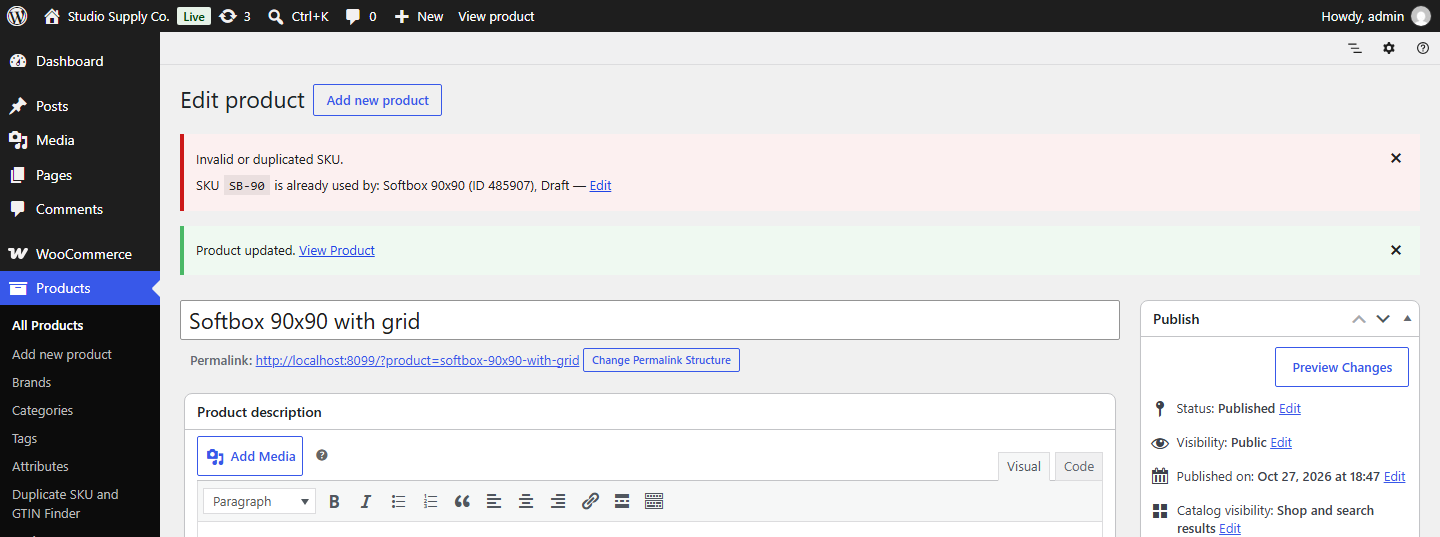
Para los códigos que vengan de otro sitio, por ejemplo del registro de la importación de productos, abre Productos → Duplicate SKU and GTIN Finder y pégalos en Who has this code?. Ahí también aparece lo que la búsqueda de productos no muestra: una variación cuyo producto ya no existe, un marcador de posición que dejó una importación sin terminar y una fila desactualizada en la tabla de búsqueda de productos de WooCommerce. La línea debajo del mensaje no aparece en la edición rápida, donde WooCommerce descarta sin avisar un SKU que ya está en uso, ni en el editor de productos basado en bloques.
Sin el plugin, escribe el SKU en el buscador de Productos → Todos los productos. Esa búsqueda incluye los borradores, los productos privados y los SKU de las variaciones, y en el caso de una variación muestra el producto al que pertenece.
El campo del identificador tiene su propia versión del mensaje, «GTIN, UPC, EAN o ISBN no válidos o duplicados.» (WooCommerce 9.2 y posteriores), y funciona igual.
Desde WooCommerce 11.2, el importador de productos CSV, con la opción Actualizar productos existentes marcada, también busca los productos por su GTIN. Si dos productos comparten el GTIN de una fila, esa fila no se importa: aparece el mensaje del GTIN y ninguno de los dos productos cambia. El importador no indica qué productos tienen ese GTIN; Who has this code? muestra los dos.
¿Cómo encuentro los productos de WooCommerce sin GTIN?
Desde WooCommerce 9.2, cada producto tiene un campo para el GTIN, UPC, EAN o ISBN. Desde la 10.4, la lista de productos tiene además una columna con ese número, oculta por defecto: actívala en Opciones de pantalla y ordena por ella, y los productos sin número aparecen arriba. Las variaciones no están en esa lista, así que un producto variable cuyas variaciones no tienen número parece correcto allí. El plugin los muestra todos: cada producto con un enlace para editarlo, y un producto variable una sola vez, con el número de sus variaciones que no tienen código. Lo que te cuesta un campo vacío: sin GTIN.
¿Cómo compruebo si un GTIN o un EAN es válido?
El plugin no comprueba el número en sí. Encuentra productos sin GTIN y GTIN usados por más de un producto. Para comprobar el dígito de control, la longitud y el formato de una lista entera de códigos, usa el validador de códigos EAN gratuito: pega una columna de códigos o elige un archivo de exportación de productos (CSV, TXT o XLSX). Funciona en tu navegador y el archivo no se envía a ninguna parte.
Un número bien formado todavía no demuestra que pertenezca al producto. Solo el registro de GS1 muestra si el fabricante lo registró.
Dónde conseguirlo
El plugin está en el directorio de plugins de WordPress.org como Merchlint – Duplicate SKU and GTIN Finder for WooCommerce y se instala desde Plugins → Añadir plugin como cualquier otro. Las preguntas y los problemas van a su foro de soporte en WordPress.org o a contacto. Puedes escribir en español.
El nombre empieza por el nuestro porque los revisores pidieron un primer término distintivo en lugar de una expresión genérica, y es una petición justa: «Duplicate SKU Finder» describe una categoría, no un producto. Las comprobaciones, la pantalla y el archivo CSV son los que describe esta página.
De dónde viene el motor
El motor de exploración es el de Merchlint, una auditoría completa del catálogo de WooCommerce del mismo autor, Baltano. Este plugin lleva su propia copia con sus propios nombres de clase, así que los dos pueden funcionar a la vez en una misma tienda sin conflictos. Si quieres que también se revise el resto del catálogo (precios, inventario, imágenes, categorías), para eso está Merchlint.