Doppelte Artikelnummern (SKU) und GTINs in WooCommerce finden
Ein kostenloses WordPress-Plugin, das doppelte Artikelnummern sowie doppelte oder fehlende GTINs findet. Es liest Ihren Katalog, ändert aber nichts daran.
Zwei Produkte mit derselben Artikelnummer bringen den Lagerbestand, die Schnittstellen und jede Exportdatei Ihres Shops durcheinander. Haben zwei Produkte dieselbe GTIN, behandelt ein Shopping-Dienst wie Google Shopping beide als denselben Artikel. Eines davon kann dann ohne jede Meldung aus der Suche verschwinden. Hat der Hersteller einem Artikel eine GTIN gegeben und fehlt sie im Shop, kann Google das Produkt ablehnen.
Nichts davon legt den Shop lahm, deshalb fällt es oft jahrelang niemandem auf. Auch im Administrationsbereich von WooCommerce weist nichts darauf hin.
Drei Prüfungen, sonst nichts
| Prüfung | Was als Befund zählt | Funktionsweise und Prüfung von Hand |
|---|---|---|
| Two products share the same SKU | derselbe Code bei zwei verschiedenen Produkten | doppelte Artikelnummer |
| Product with no GTIN, UPC, EAN or ISBN | das Feld für die Produktkennung ist leer | ohne GTIN |
| Two products share the same identifier | dieselbe GTIN bei zwei verschiedenen Produkten | doppelte GTIN |
Die Namen der Prüfungen stehen hier so, wie das Plugin sie anzeigt. Seine Oberfläche ist auf Englisch.
Drei Details entscheiden, ob so ein Bericht nützt oder nur lang ist:
- Übersetzungen sind keine Duplikate. Ein mehrsprachiger Shop gibt jeder Übersetzung eines Produkts absichtlich dieselbe Artikelnummer. Das Plugin liest die Übersetzungsgruppen von Polylang und WPML und behandelt eine Gruppe als ein Produkt. Ein zweisprachiger Shop bekommt also nicht für jeden Artikel einen Fehlalarm.
- Ein Shop ohne Produktkennungen bekommt einen Satz statt einer Liste. Ist das GTIN-Feld bei keinem einzigen Produkt ausgefüllt, steht im Bericht nur ein Satz mit der Begründung. Handgemachte Waren, Dienstleistungen und selbst hergestellte Produkte haben keinen Barcode des Herstellers und brauchen keinen.
- Kann eine Prüfung nicht ausgeführt werden, steht das im Bericht. Das Feld für die Produktkennung gibt es seit WooCommerce 9.2. In älteren Versionen meldet der Bericht, dass es das Feld nicht gibt. Er erklärt also weder jedes Produkt für fehlerhaft noch den Katalog für fehlerfrei.
So sieht das Ergebnis aus
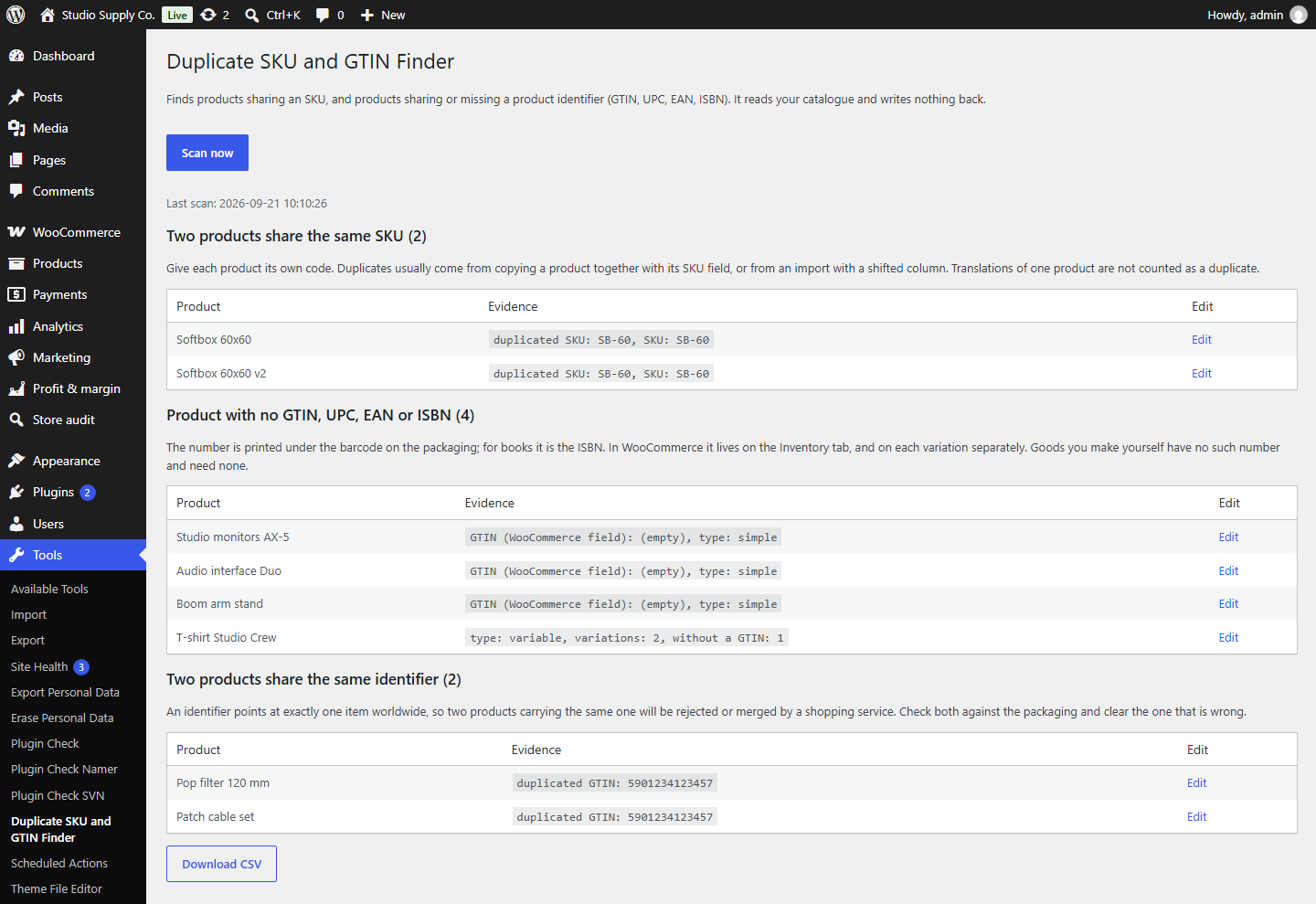
Das Plugin fügt eine Ansicht unter Produkte → Duplicate SKU and GTIN Finder hinzu. Dorthin führt
auch der Link Find duplicates in der Zeile des Plugins unter Plugins → Installierte Plugins.
Jeder Befund zeigt das geprüfte Feld und den gefundenen Wert, also duplicated SKU: SB-60 statt
„Problem gefunden“. Daneben steht ein Link direkt zum Produkt in Ihrem Administrationsbereich. So
können Sie jede Aussage prüfen, bevor Sie etwas ändern.
Mit Download CSV bekommen Sie dieselbe Liste als Datei, mit Nachweisen und Links zum Bearbeiten. So können Sie sie an die Person weitergeben, die den Katalog pflegt. Die Zellen sind so geschützt, dass ein Tabellenprogramm keine eingeschleusten Formeln ausführt.
Was das Plugin nicht tut
- Es ändert nie etwas in Ihrem Katalog. Es gibt keine Schaltfläche „Beheben“, und es wird auch keine geben. Wir erklären die Gründe dafür (Seite auf Englisch). Das Plugin speichert das letzte Ergebnis, damit nach dem Neuladen der Seite keine neue Überprüfung nötig ist. Außerdem legt es bis zu drei Vermerke in Ihrem Benutzerprofil ab: für den Hinweis in der Ansicht Plugins, für den Hinweis auf Merchlint und für die Bitte um eine Rezension. So erscheint ein erledigter Hinweis nicht wieder. Wenn Sie das Plugin löschen, wird all das entfernt.
- Es liest keine Bestelldaten. Deshalb geht die Überprüfung schnell: In einem Testkatalog mit 10.000 Produkten und Varianten dauerte sie etwa 2,5 Sekunden.
- Es gibt keine kostenpflichtige Version. Außerhalb seiner eigenen Ansicht zeigt das Plugin nach der Aktivierung nur einen einzigen Hinweis in der Ansicht Plugins: wo Sie das Plugin finden. Er verschwindet endgültig, sobald Sie ihn schließen oder die Ansicht des Plugins öffnen. In der eigenen Ansicht stehen ein Hinweis auf Merchlint und, nach der ersten Überprüfung, eine Bitte um eine Rezension.
Große Kataloge
Die Ansicht prüft den ganzen Katalog in einem einzigen Seitenaufruf. In einem sehr großen Shop kann das länger dauern, als Ihr Hoster erlaubt: In einem Testkatalog mit 50.000 Artikeln dauerte die Überprüfung 22 Sekunden. Bei mehr als 5.000 Produkten und Varianten weist die Ansicht vorher darauf hin. Der Befehl für WP-CLI, die Kommandozeile von WordPress, hat diese Grenze nicht:
wp merchlint-duplicate-sku-finder scan
wp merchlint-duplicate-sku-finder scan --format=csv
Er zeigt, wie viele Befunde jede Prüfung ergeben hat, und speichert das Ergebnis. Die vollständige Liste mit Nachweisen steht danach in der Ansicht bereit.
Voraussetzungen
| WordPress | 6.5 oder neuer |
| WooCommerce | 9.0 oder neuer; die beiden GTIN-Prüfungen brauchen 9.2, weil es das Feld erst seit dieser Version gibt |
| PHP | 7.4 oder neuer |
| Mehrsprachig | erkennt die Übersetzungsgruppen von Polylang und WPML |
| Lizenz | GPL-2.0-or-later, kostenlos |
Fragen
Wie finde ich doppelte Artikelnummern in WooCommerce?
Installieren Sie das Plugin, öffnen Sie Produkte → Duplicate SKU and GTIN Finder und klicken Sie auf Scan now. Jedes Produkt, das seine Artikelnummer mit einem anderen teilt, steht in der Liste, mit der gelesenen Artikelnummer und einem Link zum Bearbeiten. Mit Download CSV erhalten Sie dieselbe Liste als Datei. Das Plugin vergleicht veröffentlichte Produkte und ihre Varianten. Übersetzungen eines Produkts zählen nicht als Duplikate. Eine Nummer, die nur Varianten teilen, eines Produkts oder verschiedener Produkte, steht nicht in der Liste, wenn kein Produkt selbst diese Nummer trägt.
WooCommerce selbst lässt beim Speichern keine doppelte Artikelnummer zu. Eine Ansicht, in der die Paare aufgelistet sind, die schon in Ihrem Katalog stehen, gibt es aber nicht. Diese Paare sind auf einem anderen Weg in den Katalog gelangt, zum Beispiel über ein Werkzeug, das direkt in die Datenbank schreibt. Wie Sie von Hand danach suchen, steht unter doppelte Artikelnummer.
Was bedeutet „Ungültige oder doppelte Artikelnummer“?
WooCommerce zeigt diese Meldung, wenn Sie ein Produkt mit einer Artikelnummer speichern, die schon zu einem anderen Produkt oder einer Variante gehört. Auch ein Entwurf oder ein privates Produkt belegt seine Artikelnummer, nur ein Produkt im Papierkorb nicht. Im klassischen Produkt-Editor werden Ihre anderen Änderungen gespeichert, und die Artikelnummer behält ihren alten Wert.
Unter dieser Meldung ergänzt das Plugin eine Zeile mit dem Produkt, das den Code bereits belegt, samt Link zum Bearbeiten:
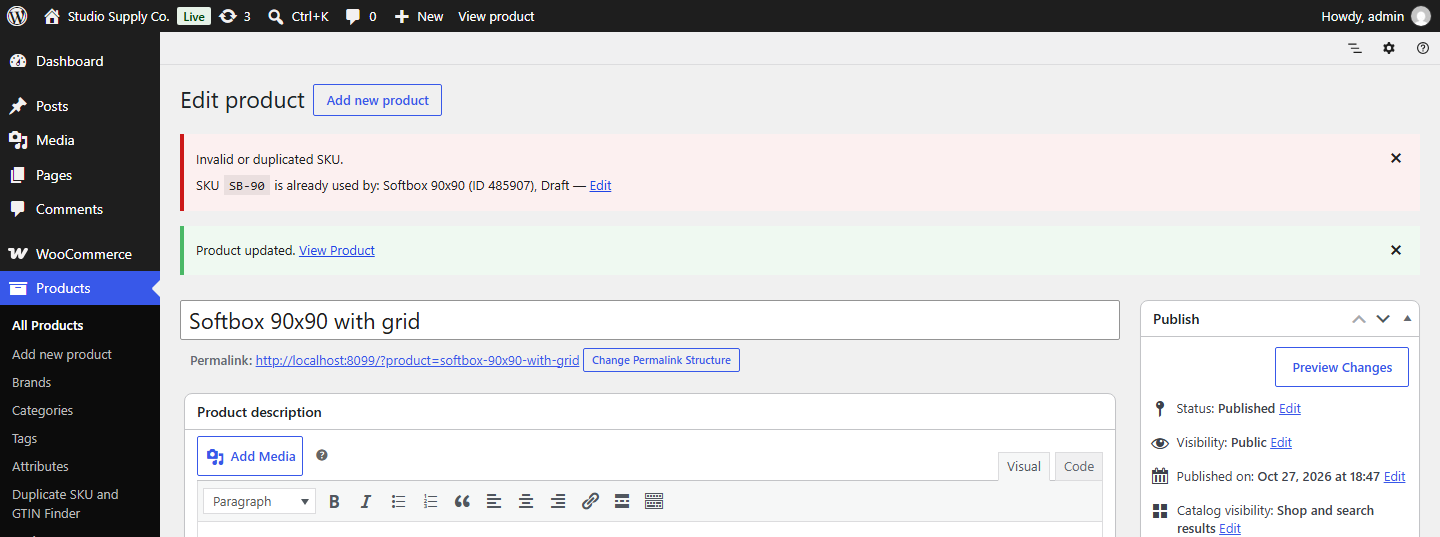
Codes aus anderen Quellen, zum Beispiel aus dem Importprotokoll, fügen Sie unter Produkte → Duplicate SKU and GTIN Finder im Abschnitt Who has this code? ein. Das Plugin findet auch, was die Produktsuche nicht anzeigt: eine Variante, deren Produkt nicht mehr existiert, einen Platzhalter aus einem nicht abgeschlossenen Import und eine veraltete Zeile in der WooCommerce-Nachschlagetabelle für Produkte. In der Schnellbearbeitung und im blockbasierten Produkt-Editor erscheint die Zeile unter der Meldung nicht. In der Schnellbearbeitung verwirft WooCommerce eine bereits vergebene Artikelnummer sogar ohne jede Meldung.
Ohne das Plugin geben Sie die Artikelnummer in das Suchfeld unter Produkte → Alle Produkte ein. Diese Suche findet auch Entwürfe, private Produkte und die Artikelnummern von Varianten. Bei einer Variante zeigt sie das Produkt, zu dem die Variante gehört.
Für das Feld der Produktkennung gibt es eine eigene Fassung der Meldung: „GTIN, UPC, EAN oder ISBN ungültig oder dupliziert.“ (ab WooCommerce 9.2). Sie erscheint unter denselben Bedingungen.
Seit WooCommerce 11.2 findet auch der CSV-Import bestehende Produkte über ihre GTIN, wenn Bestehende Produkte aktualisieren aktiviert ist. Steht die GTIN aus einer Zeile bei zwei Produkten, bricht der Import diese Zeile mit dieser Meldung ab, und keines der beiden Produkte wird geändert. Welches andere Produkt dieselbe GTIN hat, zeigt der Import nicht an. Im Abschnitt Who has this code? sehen Sie beide.
Wie finde ich WooCommerce-Produkte ohne GTIN?
Seit WooCommerce 9.2 hat jedes Produkt ein Feld für GTIN, UPC, EAN oder ISBN. Seit 10.4 hat die Liste unter Produkte → Alle Produkte dafür auch eine Spalte, die standardmäßig ausgeblendet ist. Blenden Sie sie unter „Ansicht anpassen“ ein und sortieren Sie danach, dann stehen Produkte ohne Nummer oben. Varianten stehen nicht in dieser Liste: Bei einem variablen Produkt zeigt die Spalte die Nummer des Produkts selbst, nicht die seiner Varianten. Das Plugin listet alle Produkte ohne Nummer auf, auch Varianten. Jedes Produkt hat einen Link zum Bearbeiten, ein variables Produkt steht nur einmal da, mit der Zahl seiner Varianten ohne Nummer. Warum ein leeres Feld Sie Geld kostet, steht unter ohne GTIN.
Wie prüfe ich, ob eine GTIN oder EAN gültig ist?
Ob die Nummer gültig ist, prüft das Plugin nicht. Es findet Produkte ohne GTIN und GTINs, die bei mehr als einem Produkt stehen. Um Prüfziffer, Länge und Format einer ganzen Liste von Codes zu prüfen, nutzen Sie das kostenlose Werkzeug EAN prüfen: Fügen Sie eine Spalte mit Codes ein oder wählen Sie eine Produktexportdatei (CSV, TXT oder XLSX). Es läuft in Ihrem Browser, und die Datei wird nirgendwohin gesendet.
Eine richtig aufgebaute Nummer beweist noch nicht, dass sie zu diesem Produkt gehört. Ob der Hersteller sie registriert hat, zeigt nur das Register von GS1, der Organisation, die diese Nummern vergibt.
Wo Sie das Plugin bekommen
Das Plugin steht im Plugin-Verzeichnis von WordPress.org als Merchlint – Duplicate SKU and GTIN Finder for WooCommerce und wird wie jedes andere über Plugins → Plugin hinzufügen installiert. Fragen und Probleme gehören in sein Support-Forum auf WordPress.org (auf Englisch). Sie können uns auch direkt über Kontakt schreiben, gern auf Deutsch.
Der Name beginnt mit „Merchlint“, weil das Prüfteam von WordPress.org am Anfang einen unverwechselbaren Begriff verlangt hat und keine allgemeine Beschreibung. Das ist nachvollziehbar: „Duplicate SKU Finder“ beschreibt eine Kategorie, kein Produkt. Die Prüfungen, die Ansicht und die CSV-Datei sind dieselben, die diese Seite beschreibt.
Woher die Prüflogik kommt
Die Prüflogik stammt aus Merchlint. Das ist ein Plugin desselben Anbieters, Baltano, das den gesamten WooCommerce-Katalog prüft. Dieses Plugin bringt eine eigene Kopie der Prüflogik mit eigenen Klassennamen mit. Deshalb laufen beide ohne Konflikt nebeneinander im selben Shop. Möchten Sie auch den Rest des Katalogs prüfen, also Preise, Bestand, Bilder und Kategorien, dann ist Merchlint dafür gemacht.
Diese Seite wurde noch nicht von Muttersprachlern geprüft. Klingt etwas falsch oder stimmt etwas nicht? Schreiben
Sie an contact@merchlint.com.