Warianty produktów w Shoperze: magazynowe, wyprzedane i z kodem EAN
Klient kupuje wariant, nie produkt. Pole „Stan magazynowy” w danych podstawowych może pokazywać 98 sztuk, a w sklepie nie da się kupić ani jednego koloru. Ten rozjazd panel trzyma po cichu.
Wszystko niżej sprawdziliśmy na sklepie testowym Shopera (panel, strona produktu i API sklepu, 9 i 10 października 2026) albo cytujemy z pomocy Shopera — przy każdej rzeczy piszemy, skąd jest.
Wariant magazynowy: co ma własne
Według pomocy Shopera wariant z obsługą magazynu ma własny stan, kod i czas wysyłki, a bez niej stan jest wspólny dla całego produktu („Warianty produktów”, aktualizacja z 12 maja 2026). W edycji wariantu magazynowego ustawisz osobno stan magazynowy, kod produktu, cenę, wagę, czas wysyłki, stan dostępności i aktywność („Jak przypisać zestaw wariantów magazynowych do produktu?”, aktualizacja z 13 lipca 2026).
W panelu warianty są w karcie produktu, w zakładce Warianty → Stan magazynowy: tabela „Warianty produktu” z kolumnami Wariant, Stan magazynowy, Alarm, Stan dost., Czas wysyłki, Waga (±), Cena (±), Akt. i Akcje. Wariant edytujesz przyciskiem Akcje → Edytuj — otwiera się okno Edycja stanu magazynowego. Tam jest też pole Kod kreskowy wariantu.
Dwie rzeczy, które łatwo przeoczyć:
- Kod produktu i kod EAN nie przechodzą z produktu na wariant. Wariant bez własnego kodu Shoper zapisuje bez sprzeciwu, a kod kreskowy wariantu wpisuje się osobno. Produkt z kodem EAN i dwa warianty bez kodu to dla Google dwa towary bez numeru — każdy rozmiar i kolor ma własny GTIN. Jak wypisać produkty i warianty bez kodu: Kod EAN w Shoperze.
- Dwóch wariantów o tej samej kombinacji cech nie zrobisz. Shoper odrzuca drugi taki wariant komunikatem „wariant produktu z wybranymi wartościami wariantów już istnieje” (sprawdzone przez API sklepu, 11 września 2026).
Wszystkie warianty wyprzedane, a produkt dalej w sklepie
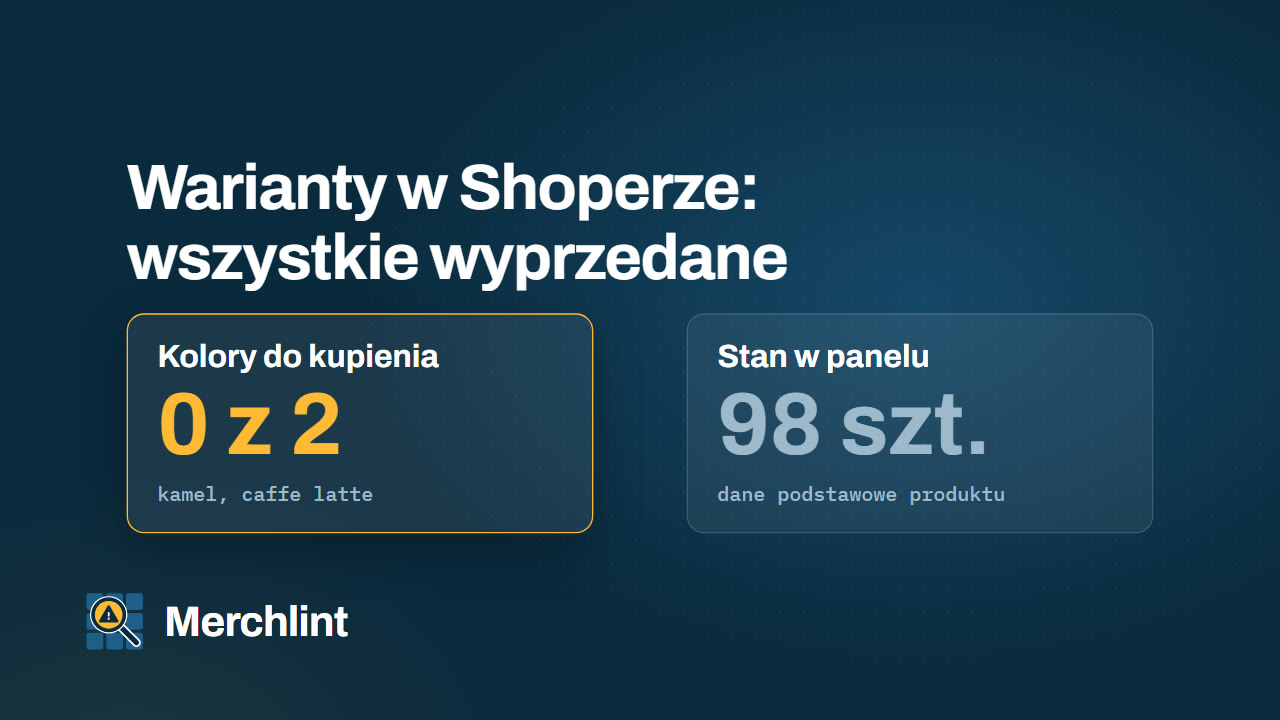
Przykład z naszego sklepu testowego: produkt z dwoma wariantami koloru, oba ze stanem 0 i dostępnością „tymczasowo niedostępny (automatyczne)”. Na stronie produktu (szablon Storefront) klient widzi cenę, oba kolory przekreślone, po najechaniu „(Niedostępny)”, i aktywny przycisk Dodaj do koszyka. Na liście kategorii produkt dalej stoi z przyciskiem Zobacz produkt.
W panelu ten sam produkt ma w Dane podstawowe → Magazyn pole Stan magazynowy z wartością 98 sztuk. To stan produktu głównego, który przy wariantach magazynowych da się dalej oglądać i edytować — ale klient kupuje warianty, a te mają zero. Kto patrzy na dane podstawowe, uzna produkt za dostępny.
Jak znaleźć takie produkty bez aplikacji. Na liście Produkty → Wszystkie kliknij nagłówek kolumny Stan magazynowy — wiersze z „0 szt.” staną na górze. Lista pokazuje jednak każdy wariant w osobnym wierszu (numer produktu i wariantu, np. „98 (243)”), a produktu wariantowego jako całości nie ma na niej wcale. Filtry listy też nie łączą wariantów w produkt. Czy produktowi został jeszcze jakiś kolor albo rozmiar na stanie, sprawdzasz więc produkt po produkcie.
Co z nim zrobić. Towar wróci — przy wariancie Akcje → Edytuj i nowy stan magazynowy; dostępność ustawiana automatycznie przeliczy się sama. Nie wróci — wyłącz produkt przełącznikiem Aktywność w danych podstawowych.
Według pomocy Shopera są też ustawienia stanów dostępności (Ustawienia → Zarządzanie produktami → Stany dostępności produktów), m.in. zakup przy zerowym stanie, „Powiadom mnie o dostępności” i niewyświetlanie produktu na listach. Jak działają na produkt z wariantami, nie sprawdzaliśmy — po zmianie zajrzyj na stronę produktu, tak jak zobaczy ją klient.
Warianty w Google Merchant Center
Google oczekuje osobnej pozycji dla każdego wariantu. Według pomocy Shopera na atrybuty Google da się przenieść tylko warianty magazynowe — mapowanie ustawiasz w integracji Google Products, w zakładce Mapowanie wariantów produktów. Więcej o tym, dlaczego produkty wypadają z pliku dla Google: Google Merchant Center w Shoperze.
Co z tego sprawdza Merchlint
Merchlint, aplikacja do audytu katalogu z Shoper App Store, liczy dostępność produktu z jego wariantów, a nie z pola w danych podstawowych. Kontrola „Wszystkie warianty wyprzedane” pokazuje produkty z wariantami, z których żadnego nie da się kupić — także takie jak ten z przykładu, z 98 sztukami w danych podstawowych. Kontrola „Produkt bez kodu EAN” sprawdza kod w każdym wariancie, a „Sprzedawały się, dziś nie do kupienia” pokazuje z kwotą te niedostępne produkty, które w ostatnich 12 miesiącach zarabiały. Wariantu bez własnego kodu produktu aplikacja na Shoperze nie zgłasza (dokumentacja). W sklepie niczego nie zmienia, tylko czyta.